


INSTRUCTIES
1. MENU

TABLET EN TELEFOON
De app is op zowel tablet als mobiele telefoon te gebruiken.
Als u een taak hebt ingevoerd/bijgewerkt kunt op de refresh button drukken om direct te synchroniseren met het andere apparaat.


LOGIN
Klik op de app op uw telefoon/tablet. Voer uw email in en de code die u van uw therapeut heeft ontvangen. Klik op de ‘login’ button, en kies uw taal. Klik op START om de app te starten.

HOOFDMENU
NIEUW DOEL
Klik op ‘NIEUW DOEL’ om een nieuw doel- en stappenplan te maken.
DOELENLIJST
In de doelenlijst vind u een overzicht van al uw ingevoerde doel- en stappenplannen.
INSTELLINGEN
Hier kunt u de basisinstellingen wijzigen, zoals het geluid.
AFSLUITEN
Hier kunt u de app sluiten
GEBRUIK VAN GEGEVENS
Hier vind u een link naar de desbetreffende informatie
NIEUW DOEL
Klik in het hoofdmenu op ‘NIEUW DOEL’. U wordt daar gevraagd even te ontspannen voor u begint door een mentale helm op te zetten.
NAVIGATIE PIJLTJES
Navigeer met de pijltjes onderin beeld.
Pijl naar rechts = naar volgend scherm
Pijl naar links = terug naar vorig scherm
MENTALE HELM
Probeer voordat u een nieuw doel invoert even een moment van rust te nemen. U kunt zelf bepalen hoe lang, als u klaar bent klikt u op het pijltje.
DOEL INVOEREN
Voer in het rode invulveld uw doel in. Klik op uw toetsenbord op “Gereed” en op de pijl naar rechts om door te gaan.


STAPPEN INVOEREN
STAPPEN INVOEREN
Om een stap aan te maken klikt u op het plusje (+STAP).
STAP TOEVOEGEN STAP INVULLEN
Klik op “vul hier je stap in” om te typen. Klik daarna op uw toetsenbord op
“Gereed” en vervolgens op de groene knop “OPSLAAN".


STAP OPTIES
U kunt optioneel een foto, notitie en/of datum invoeren. Ziet u deze opties niet? Zet ze dan aan via "Instellingen" in het hoofdmenu.
FOTO TOEVOEGEN
U kunt optioneel een foto toevoegen door op het camera icoon te klikken. Kies een bestaande foto of maak zelf een foto.
NOTITIE TOEVOEGEN
U kunt ook een notitie toevoegen, klik op het notitie icoon om er een toe te voegen.
DATUM INVOEREN
U kunt ook een datum instellen op de dag waarop u de stap wilt uitvoeren.Klik daarna op OPSLAAN.
STAPPEN WIJZIGEN
STAP AANPASSEN
Wilt u na het opslaan de stap aanpassen? Klik op de drie puntjes rechts in de balk van de stap.
STAP VERWIJDEREN
Wilt u een stap verwijderen? Sleep de stap naar het prullenbakje links bovenin het scherm.
VOLGORDE STAPPEN
Wilt u de volgorde van de stappen aanpassen? Pak de stap met uw vinger en sleep omhoog en naar beneden.
STAPPENPLAN WIJZIGEN
STAPPEN OPSLAAN
Alle stappen ingevoerd en tevreden? Druk op het pijltje naar rechts om door te gaan. Dan ziet u het overzicht, zoals dat in de doelenlijst bewaard wordt.
WIJZIGEN
Lees het overzicht goed door. Wilt u iets wijzigen? Druk onderin het scherm op “WIJZIG”.
VERWIJDEREN
U kunt hier ook het doel verwijderen door op de prullendak te klikken. Als het overzicht akkoord is klikt u op het pijltje en klik op ‘JA’ om op te slaan.

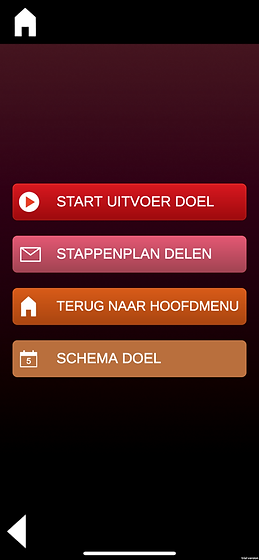
START UITVOER/DELEN/HERINNERING
START UITVOER
Wil je het doel nu uitvoeren? Druk op “START UITVOER DOEL”
STAPPENPLAN DELEN
U kunt uw overzicht delen met anderen
TERUG NAAR MENU
Wil je het hoofddoel opslaan en terug naar het hoofdscherm? Druk op “TERUG NAAR HOOFDMENU”
SCHEMA DOEL
Wil je een herinnering instellen voor wanneer je het doel wilt uitvoeren?
Druk op ” HERINNERING INSTELLEN
DOEL UITVOEREN
UITVOER
Als u de stap goed en volledig hebt uitgevoerd druk u op het groene vinkje. Zo niet, dan op het rode kruisje.
UITVOER STOPPEN
Wilt u stoppen met de uitvoer en later doorgaan? Druk op het huisje linksboven in de hoek.
NAAR VORIGE STAPPEN
Indien u terug wilt naar een stap die u al heeft uitgevoerd dan scrolt u door het scherm heen naar deze stap en drukt u op het pijltje bij de stap om hier verder te gaan.


DOELENLIJST
DOELENLIJST
Klik in het hoofdmenu op ‘DOELENLIJST’ (klik op het HOME icoon linksboven om in het hoofdmenu te komen).
Alle stappenplannen die u maakt worden opgeslagen in uw doelenlijst. Indien u een taak wilt uitvoeren uit uw doelenlijst dan klikt u op het gewenste doel.
DOEL UITVOEREN
Klikt op de pijl naar rechts en vervolgens op START UITVOER DOEL om te beginnen met de uitvoer van uw doel.


DOELENLIJST: DOEL WIJZIGEN
DOEL WIJZIGEN
U kunt vanuit uw doelenlijst uw stappenplan wijzigen indien nodig. Klik op het doel en dan op de knop "WIJZIG" onderin.
U word door de schermen heen geleid, te beginnen het het doel, daarna kunt u stappen toevoegen, verwijderen, wijzigen en de volgorde veranderen. Als u klaar bent klikt u op de pijl naar rechts en klikt u op ‘JA’ om op te slaan.
BEVESTIGEN
Controleer of het stappenplan klopt. Klik op de pijl naar rechts om verder te gaan.

INSTELLINGEN
Klik op "instellingen" in het hoofdmenu.
- Kies in het volgende scherm of u geluid, notities en het gebruik van foto’s aan of uit wilt zetten door op het groene schuifje te klikken om het aan “on” of uit te zetten:“off”.
- Bij "extra instellingen" kunt u een tijdklok toevoegen en/of text to speech aanzetten.
- Hier kunt u ook van taal veranderen.
- De logout-knop: hiermee sluit je de app helemaal af en moet je, om de app weer te kunnen openen, opnieuw je login informatie invullen.
Klik linksbovenin op het HOME icoon of pijltje linksonder om weer naar het
menu te gaan.

